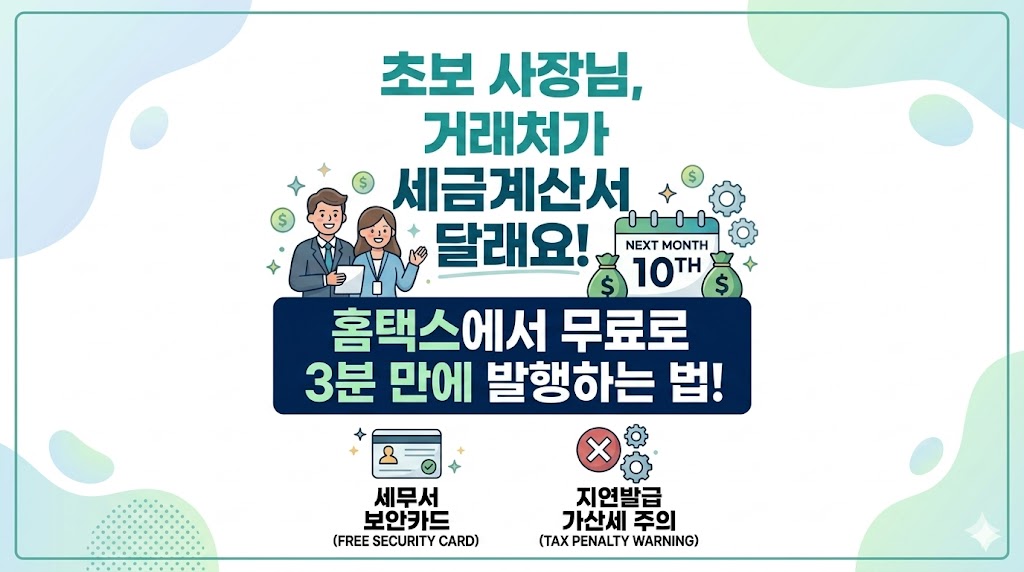
사업자등록을 마치고 기분 좋게 첫 거래를 성사시켰는데, 거래처에서 "대금 입금해 드릴 테니 전자세금계산서 발행해 주세요"라는 요청을 받고 당황하신 적 있으신가요? 직장인일 때는 재무팀이 알아서 해주던 일이지만, 이제 사장님이 된 이상 세금계산서는 숨 쉬듯 자연스럽게 처리해야 하는 필수 업무입니다.
종이로 적어 우편으로 보내던 시절은 지났습니다. 이제는 국세청 홈택스(Hometax)를 통해 클릭 몇 번이면 무료로, 그리고 아주 간편하게 전자세금계산서를 발행할 수 있습니다. 오늘은 초보 사장님들을 위해 전자세금계산서 발행 전 필수 준비물부터 홈택스 5분 발행 순서, 그리고 절대 놓치면 안 되는 가산세 폭탄 주의사항까지 2026년 기준으로 완벽하게 정리해 드립니다.
📌 아직 사업자등록 전이신가요?
세금계산서를 발행하려면 반드시 사업자등록증이 있어야 합니다. 아직 발급 전이라면, 세무서 방문 없이 집에서 5분 만에 발급받는 방법을 먼저 확인하세요!
1. 전자세금계산서, 누가 의무적으로 발행해야 할까?
세금계산서는 물건을 팔거나 서비스를 제공한 뒤, '부가가치세(10%)를 포함하여 정당하게 거래했다'는 것을 증명하는 영수증입니다.
- 일반과세자 및 법인사업자: 모든 법인사업자와 직전 연도 공급가액(매출액)이 일정 기준 이상인 개인사업자(일반과세자)는 무조건 '전자'세금계산서를 의무적으로 발행해야 합니다.
- 간이과세자: 원칙적으로 세금계산서 발행이 불가능하며, '영수증'만 발급할 수 있습니다. 단, 직전 연도 매출액이 4,800만 원 이상인 간이과세자는 세금계산서 발급 의무가 주어집니다. (거래처에서 세금계산서를 요구한다면 본인이 발급 가능한 과세 유형인지 먼저 확인해야 합니다.)
2. 홈택스 접속 전 필수 준비물 2가지 (무료 꿀팁 포함)
세금계산서 발행을 위해 홈택스에 무작정 로그인부터 하면, 마지막 결제(발행) 단계에서 막히게 됩니다. 아래 두 가지 중 하나를 반드시 미리 준비해야 합니다.
① 전자세금계산서용 공동인증서 (유료: 4,400원/년)
은행에서 무료로 발급받는 '개인용 공동인증서'나 '금융인증서'로는 세금계산서를 발행할 수 없습니다. 주거래 은행 기업뱅킹 센터에 접속하여 '전자세금용 공동인증서(4,400원)' 또는 범용 기업인증서(110,000원)를 별도로 발급받아야 합니다.
② 세무서 보안카드 (무료 꿀팁 💡)
매년 4,400원을 내는 것이 아깝거나 공동인증서 발급이 번거롭다면, 신분증을 지참하고 가까운 세무서 민원봉사실에 방문하세요. '전자세금계산서 발급용 보안카드'를 무료로 발급해 줍니다. 이 보안카드 번호만 입력하면 인증서 없이도 홈택스나 손택스(모바일 앱)에서 간편하게 발행이 가능합니다.
3. 홈택스 전자세금계산서 5분 발행 완벽 가이드
준비물을 갖췄다면 발급 절차는 아주 직관적입니다. 거래처의 '사업자등록증 사본'과 '이메일 주소'를 미리 받아두고 아래 순서대로 따라 해 보세요.
- 홈택스 접속 및 사업자 로그인: 인증서나 보안카드로 로그인한 후, 우측 상단의 [사업장선택]을 눌러 본인의 사업장으로 전환합니다.
- 발급 메뉴 이동: 상단 메뉴에서 [전자세금계산서 현금영수증·신용카드] ➡️ [전자세금계산서 발급] ➡️ [건별 발급]을 클릭합니다.
- 공급받는 자(거래처) 정보 입력: 거래처 사업자등록번호를 입력하고 [확인]을 누르면 정상 사업자인지 조회됩니다. 이후 상호, 성명, 사업장 주소, 이메일 주소를 입력합니다. (이메일을 정확히 적어야 상대방에게 계산서가 전송됩니다.)
- 작성일자 및 품목 입력:
- 작성일자: 실제 거래가 발생한 날짜(돈을 받기로 한 날 또는 서비스를 제공한 날)를 선택합니다.
- 품목/규격/수량/단가: 제공한 서비스나 물품 내역을 적습니다. (예: 블로그 원고료, 홈페이지 제작비 등) 단가를 입력하면 부가세 10%가 자동으로 계산되어 총액이 맞춰집니다. - 청구 vs 영수 선택: 대금을 아직 받기 전이라면 [청구], 이미 통장으로 돈을 받았다면 [영수]를 선택합니다.
- 발급하기: 입력된 내용을 최종 확인하고 [발급하기] 버튼을 누른 뒤, 인증서 암호나 보안카드 번호를 입력하면 완료됩니다!
4. 🚨 발급 기한 놓치면 가산세 폭탄!
초보 사장님들이 가장 많이 하는 실수입니다. 전자세금계산서는 원할 때 아무 때나 발행할 수 있는 것이 아닙니다. 엄격한 법정 기한이 존재합니다.
발급 기한: 거래가 발생한 달의 다음 달 10일까지!
예를 들어, 5월 25일에 거래처에 디자인 외주 작업을 완료했다면(작성일자 5월 25일), 늦어도 6월 10일 자정 전까지는 홈택스에서 세금계산서 발급을 마쳐야 합니다.
- 지연발급 가산세: 10일이 지났지만, 과세기간 확정신고 기한(7월 25일 또는 1월 25일) 내에 뒤늦게 발급한 경우 ➡️ 공급가액의 1% 가산세
- 미발급 가산세: 확정신고 기한까지도 발급하지 않은 경우 ➡️ 공급가액의 2% 가산세
만약 10일이 주말이나 공휴일이라면 그다음 영업일까지 기한이 연장되지만, 가급적 월말이나 월초에 미리미리 발행해 두는 습관을 들이는 것이 좋습니다.
5. 자주 묻는 질문(FAQ)
Q. 금액이나 날짜를 틀리게 발행했어요. 취소나 수정이 가능한가요?
A. 네, 가능합니다. 홈택스의 [전자세금계산서 수정발급] 메뉴에서 '기재사항 착오정정'을 사유로 선택하여 잘못 발행된 건을 마이너스(-) 처리하고, 다시 올바른 내용으로 재발급할 수 있습니다. 단, 이 역시 기한 내에 처리해야 가산세가 없습니다.
Q. 거래처에서 사업자지출증빙용 현금영수증을 끊어달라는데, 세금계산서랑 똑같은 건가요?
A. 법적 효력은 동일합니다. 세금계산서 발행 요건을 갖추지 못했거나 번거로울 때 현금영수증(사업자지출증빙용)을 발급해주면, 거래처에서도 똑같이 부가세 매입세액 공제를 받을 수 있습니다. 둘 중 하나만 발행하면 되며, 중복 발행하면 절대 안 됩니다.
💰 세금계산서 발행했다면, 종소세 신고도 준비하셔야죠!
세금계산서를 발행해 매출이 잡혔다면 매년 5월 종합소득세 신고는 필수입니다. 세금을 토해내지 않고 13월의 월급으로 만드는 환급 절세 꿀팁을 확인하세요.
결론: 세금계산서, 미루지 말고 익숙해지자
처음 세금계산서를 발행할 때는 공인인증서 등록부터 품목 입력까지 모든 것이 낯설고 손에 땀을 쥐게 하지만, 딱 두 번만 직접 해보시면 1분 만에 처리할 수 있는 단순 반복 업무가 됩니다. 사업의 현금 흐름을 증명하는 가장 기본적이고 중요한 문서인 만큼, '다음 달 10일'이라는 기한만 잊지 말고 꼼꼼하게 관리하여 가산세 없는 성공적인 비즈니스를 이끌어 가시길 바랍니다.
※ 이 포스팅은 2026년 국세청 세금계산서 발급 기준에 근거하여 작성되었습니다. 세법 개정이나 예외적인 업종 특성에 따라 발급 의무 및 가산세 기준이 상이할 수 있으므로, 상세한 내용은 국세상담센터(126)를 통해 확인하시기 바랍니다.